
Docs > Tasks
Tasks
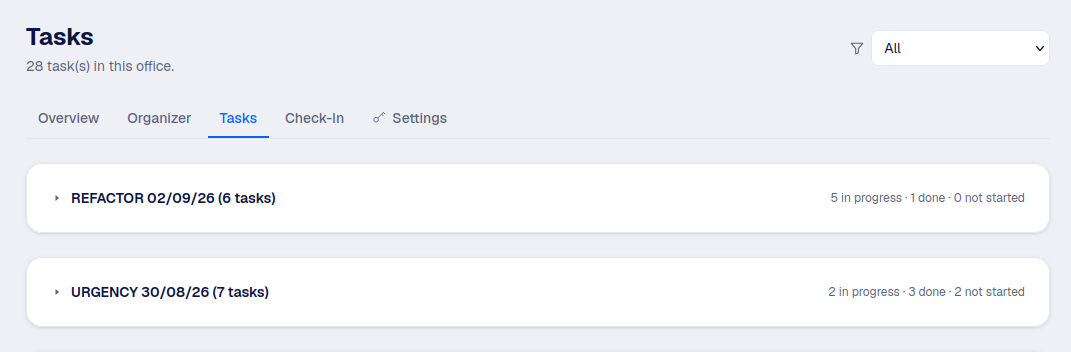
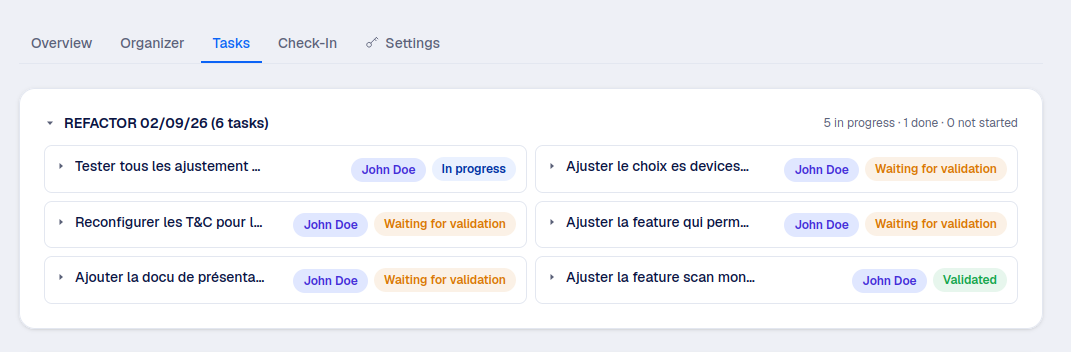
Une tâche est l'unité de travail dans OOffix. Elle traverse un petit nombre fixe de statuts, et chaque statut détermine quelle action est disponible ensuite, affichée comme une seule icône colorée sur la carte de tâche.
Le cycle de vie d'une tâche
- To do : créée, assignée ou non, personne ne l'a encore commencée.
- Accepted : l'assigné l'a prise en charge, mais n'a pas encore démarré le chrono.
- In progress : le chrono tourne, ou est en pause (toujours "In progress", juste sans session active).
- Declared : l'assigné l'a marquée terminée. Elle attend maintenant l'approbation d'un manager.
- Validated : un manager l'a approuvée. C'est l'état final.
- Needs rework : un manager l'a renvoyée au lieu de l'approuver. Elle repasse à In progress une fois reprise.
Seul un manager (ou une Authority) peut faire passer une tâche Declared à Validated ou Needs rework, depuis l'onglet Check-In de l'office. Voir Check-In & Validations.
Tâches personnelles vs tâches d'office
Une tâche peut vivre dans un office (visible par toute l'équipe, soumise à l'approbation d'un manager) ou dans votre propre BrainDumper, sous My Space. Une tâche personnelle n'a pas d'étape manager : la cocher la valide immédiatement, puisque vous seul la voyez.
Icônes d'action
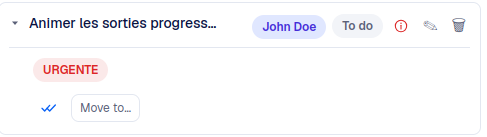
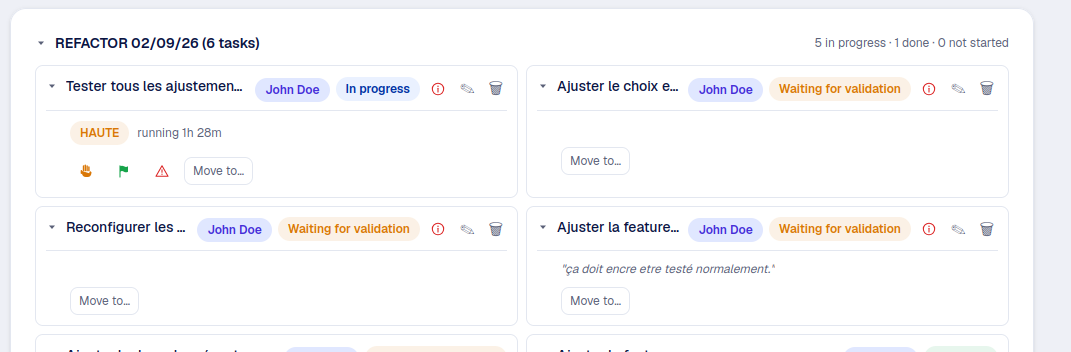
Chaque carte de tâche montre uniquement les actions pertinentes pour son statut actuel et pour qui la regarde. Pas de fond coloré, juste une icône teintée :
Cliquer sur Done demande une confirmation, puis propose d'ajouter un court commentaire pour la personne qui approuvera (ce que vous avez réellement fait, ou tout ce qui mérite d'être signalé). Le commentaire est optionnel.
Priorités
Une tâche peut être Low, Normal, High, ou Urgent. Normal est la valeur par défaut et n'affiche pas de badge, pour garder la liste de tâches lisible ; les trois autres affichent un badge coloré sur la carte.
Blocages
Si une tâche ne peut pas avancer, l'assigné ou un manager peut signaler un blocage : une raison courte et obligatoire expliquant pourquoi elle est bloquée. Disponible sur toute tâche In progress.
- Signaler un blocage est visible par tous ceux ayant accès à la tâche, avec qui l'a signalé et quand.
- Resolve (manager uniquement) : le blocage était réel, et est maintenant réglé. Garde une trace.
- Retract (la personne qui l'a signalé, ou un manager) : le blocage n'aurait jamais dû exister. Le retire entièrement.
Une tâche avec un blocage non résolu est signalée à risque ou bloquée, et apparaît dans la liste "Needs your attention" du Dashboard.
Déplacer et réassigner
Une tâche non assignée peut être prise avec "Assign to me", ou un manager peut l'assigner à n'importe qui dans l'office avec "Assign to". Un manager peut aussi déplacer une tâche vers un autre sujet au sein du même BrainDumper de l'office avec "Move to", si elle a été classée au mauvais endroit.