Docs > Offices
Offices
Un office (bureau) est là où le travail se passe réellement : il regroupe une équipe, ses tâches, son chat, et son propre rythme de check-in. La majeure partie de votre journée sur OOffix se passe dans un office ou un autre.
Ce qu'est un office
Pensez à un office comme une équipe ou un département : ingénierie, ventes, un compte client précis. Chaque office a :
- Une liste de membres, avec pour chacun un rôle interne (une étiquette libre comme "Developer").
- Des tâches, organisées par sujet dans son BrainDumper (voir BrainDumper).
- Un chat, distinct de celui de tout autre office.
- Une heure de check-in et des réglages de rappel.
Membres
Seules les personnes déjà présentes dans votre organisation peuvent être ajoutées à un office ; si quelqu'un est totalement nouveau, ajoutez-le d'abord au niveau de l'organisation (page Members). Ajouter quelqu'un à un office lui envoie une invitation qu'il doit accepter avant d'apparaître dans la liste des membres, les tâches, et le chat de cet office.
Ajouter quelqu'un à un office
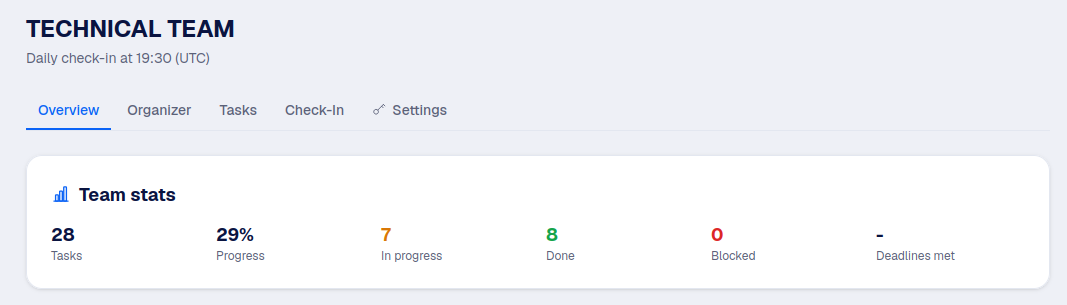
- Ouvrez l'office, et utilisez le bouton d'ajout de membre sur sa page d'ensemble.
- Choisissez-le parmi les membres de l'organisation pas encore dans cet office.
- Donnez-lui éventuellement une étiquette de rôle interne, affichée à côté de son nom dans cet office.
- Il reçoit une notification et une invitation ; rien ne change pour lui tant qu'il ne l'a pas acceptée.
Bon à savoir
Manager ou Collaborator ne se choisit plus ici : c'est réglé une fois pour toute l'organisation. Voir Roles & permissions.
Réglages de l'office
Accessibles à une Authority, ou à un Manager membre de l'office, depuis son onglet Settings :
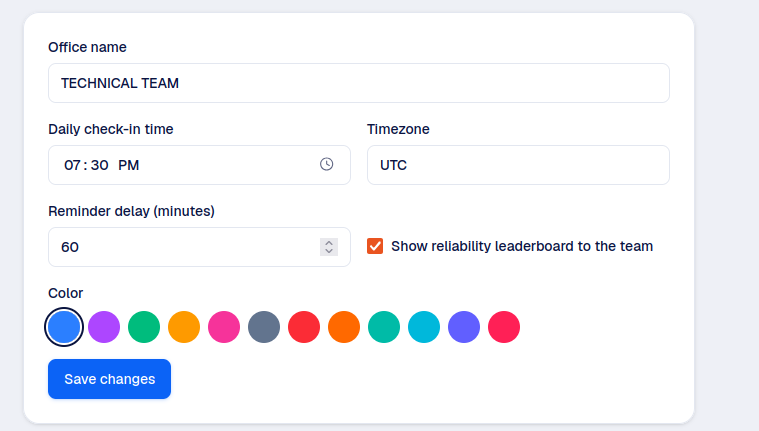
- Heure de check-in quotidien et fuseau horaire : quand la journée est considérée "close" pour cet office.
- Délai de rappel : combien de temps après l'heure de check-in relancer ceux qui n'ont pas encore déclaré.
- Classement de fiabilité : visible par toute l'équipe, ou seulement par les managers.
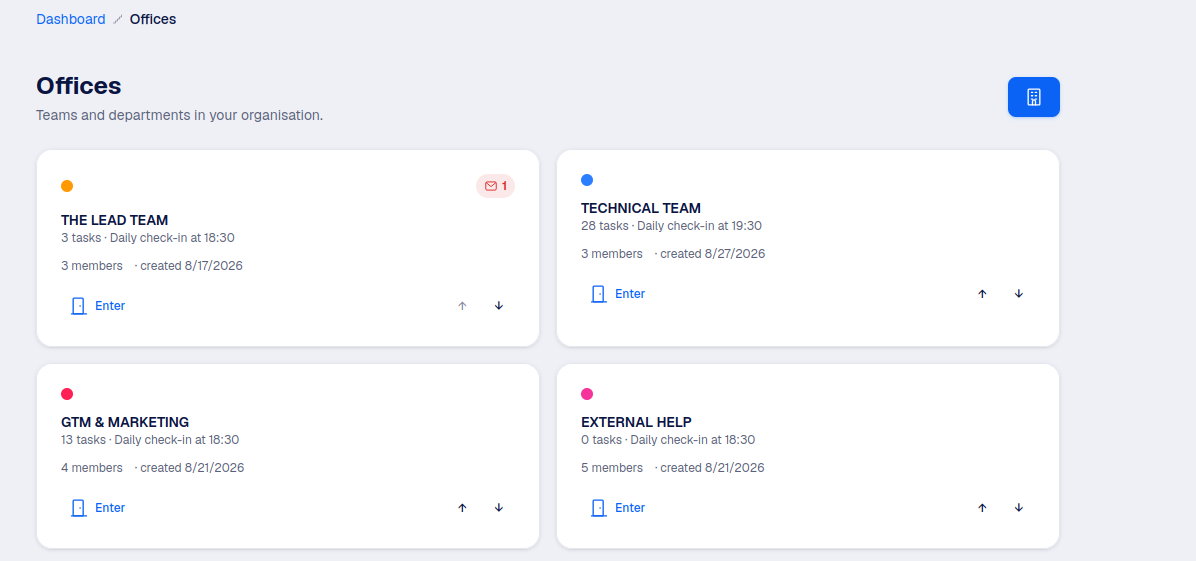
- Couleur et photo : comment l'office apparaît sur la liste des Offices.
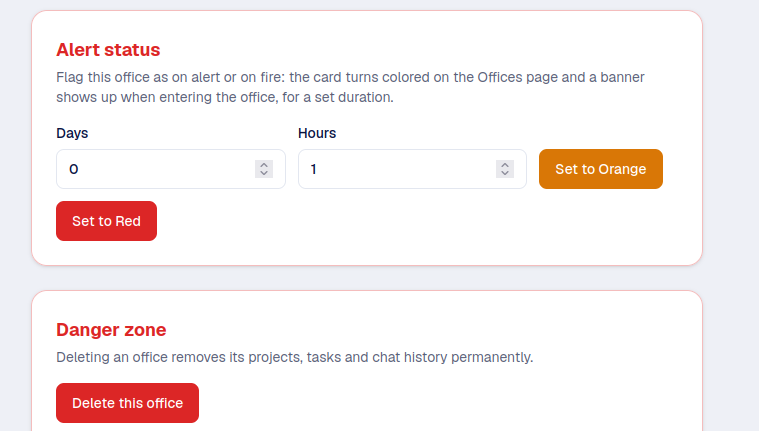
- Suppression de l'office : retire définitivement ses tâches, projets et historique de chat. Réservé à une Authority.
Alertes
Une Authority peut signaler un office en alerte (orange) ou en feu (rouge), pour un nombre choisi de jours et d'heures. Tant que c'est actif, la carte de l'office est colorée sur la liste des Offices, et une bannière apparaît pour quiconque y entre. Utile pour faire remonter une équipe qui a besoin d'attention sans écrire un message à tout le monde.